Giúp trợ lý AI xem kỹ bản thiết kế trước khi làm trang web
Một bản thiết kế có thể có nhiều phiên bản của cùng một trang web. Mình tạo ra Figma Lens để trợ lý AI chọn đúng màn hình, xem kỹ chi tiết rồi đối chiếu với trang web đã làm trên trình duyệt.
Tóm tắt
Một bản thiết kế có thể chứa nhiều phiên bản của cùng một trang, và nếu trợ lý AI bắt đầu từ nhầm màn hình, sai sót ấy sẽ theo nó vào mọi chi tiết về sau. Mình tạo ra Figma Lens để trợ lý AI chọn đúng màn hình, xem kỹ nhãn chữ, khoảng cách và phông chữ, rồi đối chiếu trang đã làm với màn hình ấy trên trình duyệt. Bài viết có kèm các bước cài đặt nếu bạn muốn thử.
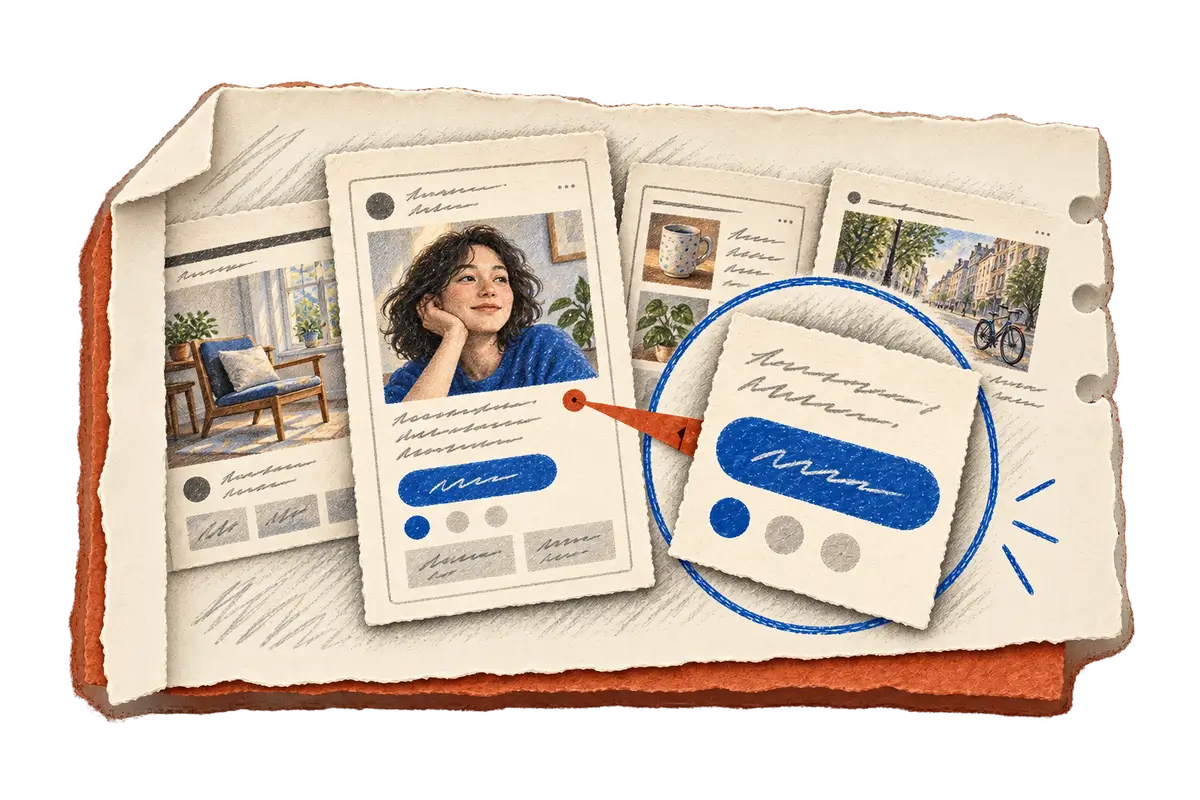
Thử hình dung một bảng thiết kế có hai màn hình đặt cạnh nhau: màn hình đầu là trang đang chờ kết quả, màn hình thứ hai là chính trang ấy khi đã đầy đủ nội dung, còn bên dưới là bố cục cho điện thoại với cách sắp xếp khác hẳn. Trước khi bắt tay làm trang, cần có người xác định yêu cầu đang nói đến màn hình nào, rồi xem màn hình đó đủ kỹ để làm đúng nhãn, khoảng cách và phông chữ.
Bước xem đầu tiên này rất dễ bị bỏ qua khi việc tiếp theo là giao cho agent lập trình, tức một trợ lý AI có thể đọc và sửa code. Agent bắt tay vào làm rất nhanh, nên nếu nó khởi đầu từ một ảnh tổng quan nhỏ hoặc từ nhầm trạng thái, bản tham chiếu chưa rõ ràng ấy sẽ đi theo agent vào mọi chi tiết về sau của trang.
Mình muốn agent dừng lại đúng ở chỗ đó để chọn một màn hình, xem thật kỹ, rồi tiếp tục lấy màn hình ấy làm chuẩn khi trang đã chạy trên trình duyệt. Vì vậy mình tạo ra Figma Lens để bước xem thiết kế ban đầu của agent có một trình tự rõ ràng.
Figma Lens gồm những gì
Bảng thiết kế ở đầu bài nằm trong Figma, một ứng dụng dùng để thiết kế giao diện, và mỗi màn hình trên đó có thể được chia sẻ bằng một liên kết Figma. Figma Lens là một công cụ dòng lệnh (CLI), nghĩa là agent chạy nó bằng cách gõ lệnh trong terminal, giống như khi chạy test. Khi nhận liên kết ấy, công cụ lấy ảnh và thông tin thiết kế cho đúng khu vực đang xem, và không cần đến Figma Desktop, tức bản ứng dụng Figma cài trên máy tính. Mỗi kết quả đều kèm vài lệnh gợi ý tiếp theo, nên agent có thể đi từ cả bảng thiết kế xuống một màn hình rồi xuống một chi tiết nhỏ hơn, giống như cầm kính lúp soi một bản in: tìm đúng màn hình trước, rồi mới ghé sát lại để đọc.
Đi kèm công cụ là một skill, tức bộ hướng dẫn viết sẵn mà agent đọc trước khi làm việc. Skill ghi rõ thứ tự công việc: chọn màn hình, xem kỹ từng chi tiết, rồi đối chiếu trang đã làm với chính màn hình đó.
Khi agent mở liên kết thiết kế
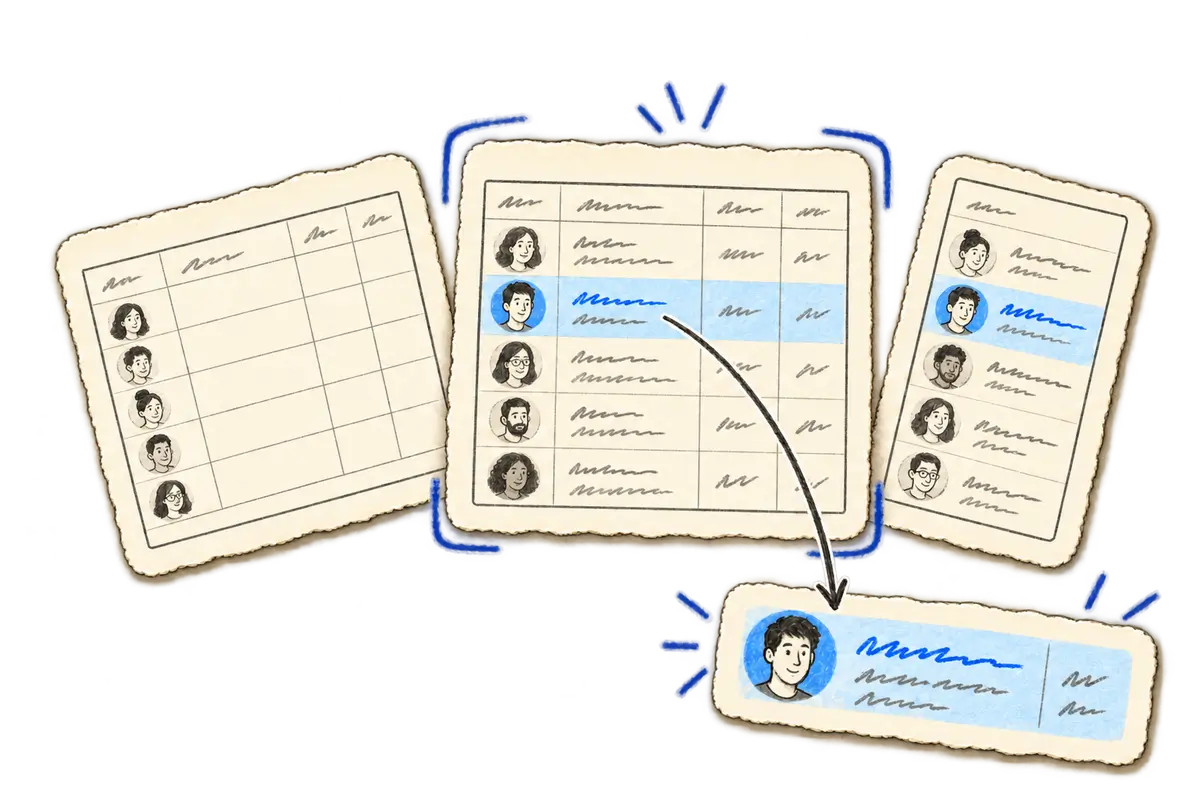
Quay lại bảng thiết kế ở đầu bài, việc đầu tiên là chọn màn hình. Ảnh tổng quan của cả bảng thiết kế cho thấy màn hình đang chờ, màn hình đầy đủ và bố cục điện thoại nằm cạnh nhau, nên skill yêu cầu agent chọn đúng màn hình mà yêu cầu nhắc đến trước khi lấy ảnh chi tiết và thông tin thiết kế. Sau đó, ảnh của riêng màn hình đã chọn giúp tìm vị trí của thẻ thông tin hay hộp thoại, và mọi chi tiết agent đọc được từ đây đều thuộc về đúng màn hình nó đang làm.
Khi agent cần đọc từng chi tiết
Từ đó agent ghé sát hơn vào từng phần: ảnh chi tiết giúp đọc nhãn và kiểm tra khoảng cách, đồng thời skill còn yêu cầu agent kiểm tra chính xác họ phông chữ và độ đậm, dùng lại tài nguyên đã xuất từ tệp thiết kế, và lấy nguyên nội dung chữ từ trạng thái đã chọn.
Khi trang đã chạy trên trình duyệt
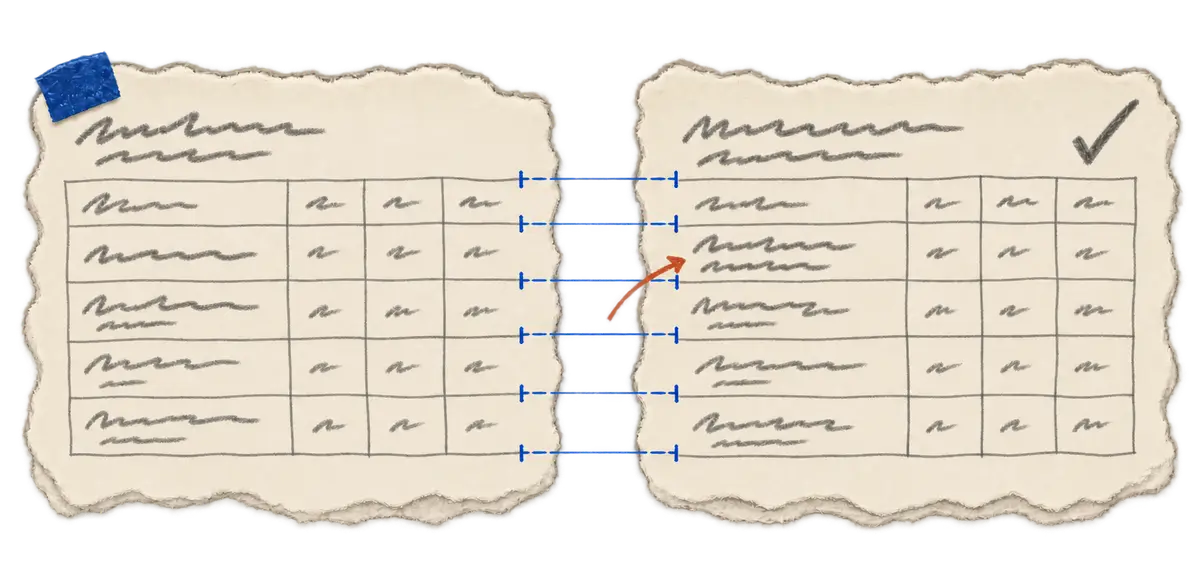
Đến lúc trang chạy được, bản tham chiếu ban đầu lại có việc để làm. Skill yêu cầu agent chụp màn hình trang trên trình duyệt ở cùng kích thước với thiết kế để so sánh, và kiểm tra riêng phần chữ hiển thị. Trong hình dưới, khi hai bảng tin tuyển dụng được căn thẳng hàng, có thể thấy một tiêu đề xuống dòng khác đi trong trang đang kiểm tra.
Bài viết về trang tổng quan đi theo cả quy trình này qua một trang có biểu đồ và bảng tin tuyển dụng, và cho thấy vì sao một ảnh chi tiết đủ rõ có thể trả lời những câu hỏi mà ảnh tổng quan nhỏ còn bỏ ngỏ.
Mình làm gì trong dự án này
Mình phụ trách chính việc phát triển Figma Lens và đặt ra trình tự xem thiết kế kể trên. Agent lập trình đảm nhiệm một phần đáng kể việc triển khai, còn mình xem xét và kiểm soát các thay đổi code, rồi tự chạy thử quy trình để kiểm tra agent có dùng đúng bản thiết kế và có mở các ảnh cần xem hay không. Nếu bạn định thử một cách làm tương tự, mình nghĩ bước kiểm tra cuối này đáng giữ nhất, vì dù công cụ trả về đúng ảnh, ảnh chỉ có ích khi agent thật sự mở ra xem. Cách cài đặt, yêu cầu và giới hạn của công cụ nằm ngay bên dưới.
Cài Figma Lens và kiểm tra một bảng thiết kế
Xem tổng quan thiết kế
Theo tài liệu cài đặt, cần Node.js 20 trở lên và tài khoản Figma có quyền truy cập tệp.
npm install --global figma-lens
figma-lens --version
Tạo mã truy cập cá nhân (personal access token) của Figma với quyền file_content:read và current_user:read. Nhập mã qua lời nhắc trong terminal; nội dung bạn gõ sẽ được ẩn:
figma-lens auth login
figma-lens doctor
Thay liên kết ví dụ bằng liên kết của tệp cần xem:
figma-lens scout "https://www.figma.com/design/FILE_KEY/File?node-id=1-2"
Mở ảnh tổng quan mà lệnh trả về. Kết quả cho biết các trạng thái đã tìm thấy và gợi ý nơi nên xem tiếp. Nếu liên kết trỏ đến đúng một màn hình, extract cũng nhận mô tả màn hình bạn muốn lấy.
Kết quả nằm trong .figma-lens/. Không đưa thư mục này vào hệ thống quản lý phiên bản vì ảnh và dữ liệu đệm có thể chứa thiết kế riêng tư.
Hướng dẫn agent thực hiện đầy đủ quy trình
Cài skill đi kèm:
npx -y skills@latest add khanglvm/figma-lens --skill figma-lens --global --yes
Có thể nêu rõ cách kiểm tra mong muốn trong yêu cầu:
Use the figma-lens CLI and its skill to inspect this Figma link: <link>.
Open the screenshots, identify the relevant screen state, and inspect its
important details before coding. Check the required fonts and reuse the
exported assets. Compare the finished UI with the source in a browser.
Các truy vấn vào từng phần dùng lại bộ nhớ đệm và không đưa cả cây lớp thiết kế vào cuộc trò chuyện. Agent cần khả năng xem ảnh và phải mở các tệp trả về. Figma có thể cho biết tên phông chữ, nhưng website đích vẫn cần tệp phông sẵn có, được cấp phép sử dụng và bước kiểm tra phông có tải được hay không. Quyền tài khoản và giới hạn API vẫn áp dụng. CLI không thể đọc tệp .fig cục bộ chưa được lưu.
Dự án này độc lập với Figma và với plugin Lens • Find & Select Text. Hướng dẫn chuyển thiết kế thành code trình bày cách kiểm tra và xác minh; gói được cung cấp trên npm.